
Школа всегда под рукой — расписание, питание и уведомления
LeStart собирает всю необходимую информацию из школьной жизни ваших детей в одном месте: актуальное расписание, меню питания, посещаемость, мероприятия и мгновенные уведомления о важных изменениях. Работает как в браузере, так и устанавливается как приложение.
Без установки — сразу в браузере. Или добавьте на главный экран для быстрого доступа и офлайн-режима.
Создаём комфортную среду для всех участников учебного процесса
Родителям дарим спокойствие и полную прозрачность школьной жизни. Мы разделяем рабочие и учебные чаты, чтобы важная информация об успехах детей не терялась в организационном шуме.
Учителям обеспечиваем бережное отношение к их труду: избавляем от бумажной рутины и лишних уведомлений, чтобы они могли сосредоточиться на главном.
Расписание и события
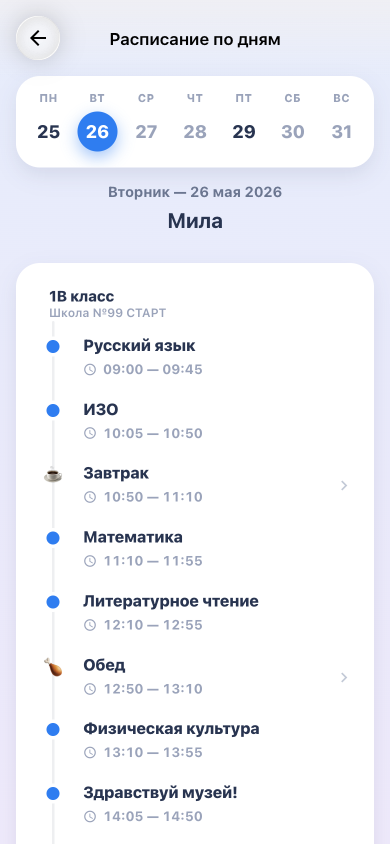
Уроки, дополнительные занятия, продлёнка и мероприятия — с учётом всех изменений на каждый день, плюс календарь школьных и классных событий.
Питание
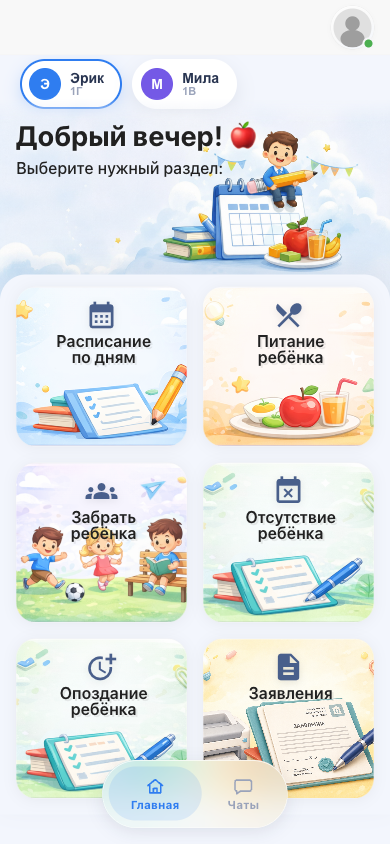
Меню завтраков, обедов и полдников. Можно оперативно передать классному руководителю информацию о питании ребёнка.
Мгновенные уведомления
Об изменениях в расписании, о мероприятиях, о приходе за ребёнком — сразу на устройство.
Посещаемость
Отметки об отсутствии ребёнка в школе — понятно и без лишних сообщений.
Чат для родителей и родительских комитетов
Прямая связь с классным руководителем и группой класса в защищённом чате платформы.
Установить как приложение
LeStart ставится прямо из браузера — без магазинов приложений. Иконка на главном экране, быстрый запуск, офлайн-режим и уведомления.
- Откройте lestart.ru в браузере Safari.
- Нажмите кнопку «Поделиться» (квадрат со стрелкой вверх) в нижней панели.
- В списке выберите «На экран „Домой“».
- Нажмите «Добавить» — иконка LeStart появится на главном экране.
- Откройте lestart.ru в браузере Chrome.
- Откройте меню «⋮» в правом верхнем углу.
- Выберите «Установить приложение» (или «Добавить на главный экран»).
- Подтвердите «Установить» — иконка появится на главном экране.
Часто Chrome сам предлагает установку баннером внизу — можно нажать прямо на него.
Не хотите устанавливать? Пользуйтесь прямо в браузере — без ограничений.
Перейти в личный кабинет